
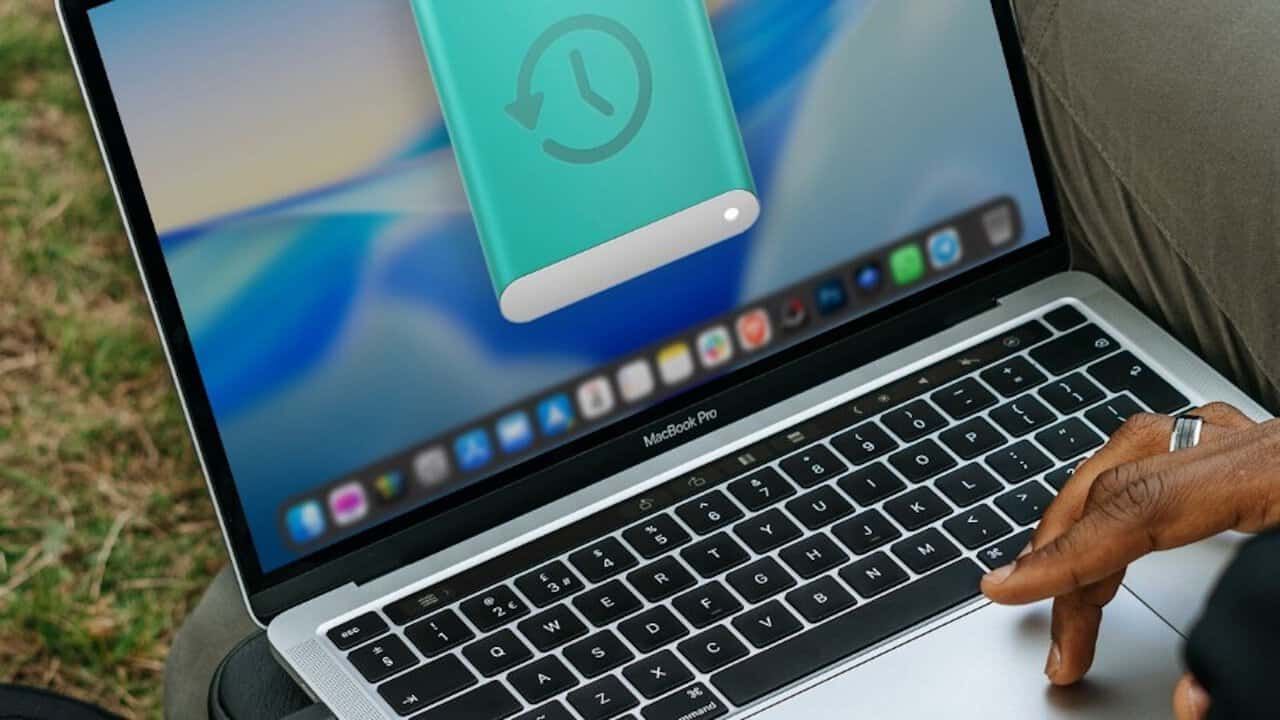
Si trabajas con macOS, Time Machine es una herramienta integrada que facilita realizar copias de seguridad de todo lo que hay en tu equipo, manteniéndolo fuera del disco principal.
Con este sistema, no solo proteges fotos y documentos, sino que también te da la posibilidad de restaurar el equipo a un estado concreto en caso de fallo o de necesitar volver a una versión anterior.
Qué necesitas para empezar
Para llevar a cabo este proceso, es clave disponer de una unidad de almacenamiento externa, preferentemente un SSD, y revisar que haya suficiente espacio disponible para almacenar las copias.
Conecta el disco a tu Mac. El sistema suele detectarlo y te ofrece la opción de configurarlo como disco de copias de seguridad con Time Machine. Si aparece, confirma y sigue las indicaciones; no se requieren pasos adicionales.
Si no aparece ningún aviso, puedes configurarlo de forma manual. Ve a Ajustes del sistema (Preferencias del sistema en versiones anteriores de macOS) y entra en Time Machine. Pulsa Seleccionar disco de copia de seguridad y elige la unidad conectada.
Cómo funciona la copia de seguridad
A partir de ese momento, Time Machine realiza copias automáticamente. La primera copia puede tardar bastante, ya que guarda el contenido completo del sistema; a partir de entonces, las copias son incrementales, registrando únicamente los cambios desde la última copia.
Una visualización tipo línea del tiempo facilita navegar por las versiones y recuperar exactamente lo que necesites.
Además, Time Machine realiza copias periódicas de forma automática siempre que el disco esté conectado: se guardan respaldos cada hora de las últimas 24 horas, copias diarias del último mes y copias semanales de periodos anteriores, eliminando las más antiguas cuando el disco se llena.
Para restaurar archivos o el sistema, basta con abrir Time Machine desde la barra de menús o desde su configuración y navegar por la línea temporal para seleccionar la versión deseada.
En resumen, es una herramienta potente y sencilla que evita pérdidas de información. No necesitas depender de servicios en la nube como iCloud; puedes optar por un disco más grande para más copias o mantener una alternativa más económica si solo te interesa la última versión disponible.
¿Quieres mantenerte informado? Puedes leer más artículos de actualidad sobre Hardware y más temas relacionados con Tecnología en GUSLOK.
Sobre el Autor
